Skjemaet
En gjennomgang av alle seksjonene i skjemaet og hva du fyller inn i hver av dem.
Om skjemaet
Skjemaet i venstre panel er der du gir AI-en informasjonen den trenger for å skrive godt innhold. Skjemaet er delt inn i seksjoner som du kan folde ut og inn. Fyll ut det som er relevant for din sak — ikke alle seksjoner er nødvendige for hver generering.
Automatisk lagring: Nesten alt du skriver i skjemaet lagres automatisk etter en kort pause. Du trenger ikke klikke på noen lagreknapp. Unntaket er Instruksjon-feltet — se mer om det lenger ned.
Prosjekt
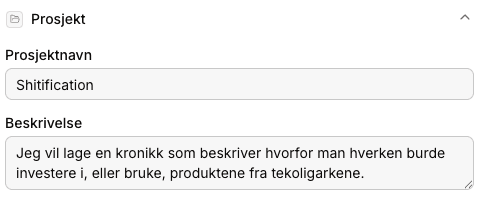
Her angir du navn og formål for prosjektet.
- Prosjektnavn — brukes til å identifisere prosjektet i listen din
- Formål — skriv en kort forklaring av hva prosjektet skal oppnå, og hvilken vinkel eller tilnærming du ønsker. Dette er et ufravikelig krav som AI-en vil følge strengt.
Eksempel på et nyttig formål: «Artikkel om barnehagedekning i Oslo. Fokus på ventetid og bemanningskrise. Til bruk i Dagsavisen.»
Artikler
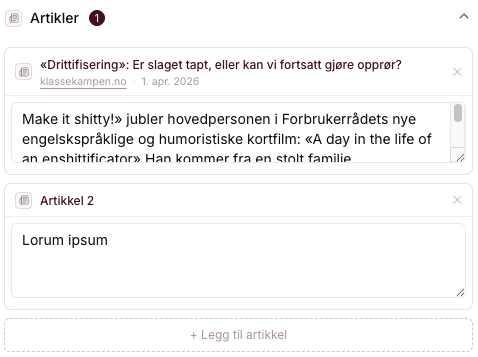
Her legger du inn nyhetsartikler eller annet kildemateriale som AI-en skal bruke.
- Lim inn teksten fra en artikkel direkte, eller
- Lim inn en URL til en artikkel
Når du limer inn en URL og klikker ut av feltet, henter verktøyet automatisk innholdet fra artikkelen — inkludert tittel, publiseringsdato og nettsted. Denne informasjonen brukes for å referere til artikler i det genererte innholdet, og er den anbefalte måten å legge til nyhetsartikler. Artikkelen vises da som et kort med disse opplysningene.
Du kan legge til flere artikler, og du kan fjerne enkeltartikler ved å klikke på sletteknappen ved siden av dem.
Tilleggskunnskap
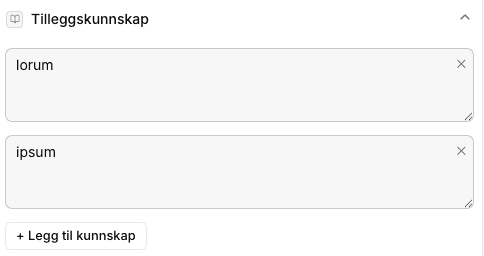
Her kan du legge inn faktaopplysninger, statistikk eller bakgrunnsinformasjon som ikke finnes i artiklene du har lagt inn. Dette kan for eksempel være:
- Tall fra en rapport
- Historisk kontekst
- SVs tidligere uttalelser om temaet
Du kan legge til flere felter for tilleggskunnskap.
Politiske tema

Her søker du frem SVs offisielle politiske standpunkter på temaet du jobber med.
Skriv inn et søkeord, og verktøyet viser relevante standpunkter gruppert under overordnede tema (for eksempel «Skole og utdanning»). Under hvert tema ser du de individuelle standpunktene.
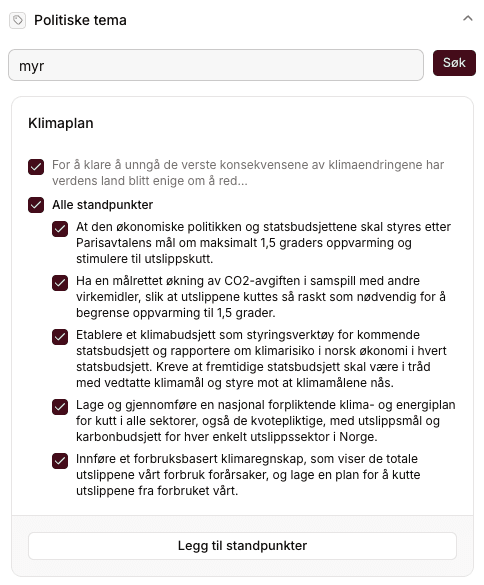
- Huk av de standpunktene som er relevante for din tekst
- Bruk Alle standpunkter-avkrysningsboksen for å velge eller fjerne alle standpunkter i en gruppe raskt
- Valgte standpunkter inkluderes automatisk i neste generering
Avkryssingsstatusen lagres per prosjekt, så du kan komme tilbake og finne den slik du satte den.
Instruksjon
Her kan du gi spesifikke instruksjoner for denne genereringen. Eksempler:
- «Fokuser på konsekvensene for barnefamilier»
- «Skriv kortere og mer direkte»
- «Inkluder en konkret politisk løsning i avslutningen»
Instruksjon lagres per generering. Instruksjonen hentes automatisk og vises neste gang du åpner prosjektet.
Kommentartråd (kun for innholdstypen Svar)
Denne seksjonen vises bare når du har valgt innholdstypen Svar. Lim inn en Facebook-kommentartråd her, og AI-en vil bruke denne som grunnlag for å skrive et svar.